
Comment activer ou désactiver un déclencheur temporel
Section intitulée « Comment activer ou désactiver un déclencheur temporel »Utilisez Actif pour mettre en pause une planification ou la réactiver tout en conservant le même code, la récurrence et les dates. Rien ne s’exécute tant que le déclencheur est inactif.
Étape 1 : Ouvrir la liste des déclencheurs temporels
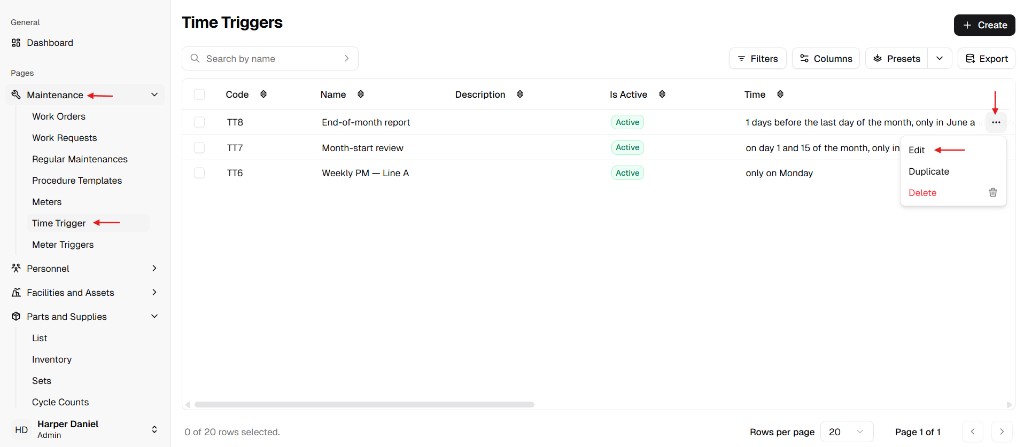
Section intitulée « Étape 1 : Ouvrir la liste des déclencheurs temporels »Dans la barre latérale, allez à Maintenance → Déclencheur temporel.
Le tableau comporte une colonne Actif (par exemple un badge vert Actif lorsqu’il est activé). Elle reflète l’état enregistré.
Étape 2 : Ouvrir la modification pour ce déclencheur
Section intitulée « Étape 2 : Ouvrir la modification pour ce déclencheur »Repérez la ligne concernée. Dans la colonne d’actions, cliquez sur ⋯ (Plus), puis choisissez Modifier.
Étape 3 : Modifier « Actif » et enregistrer
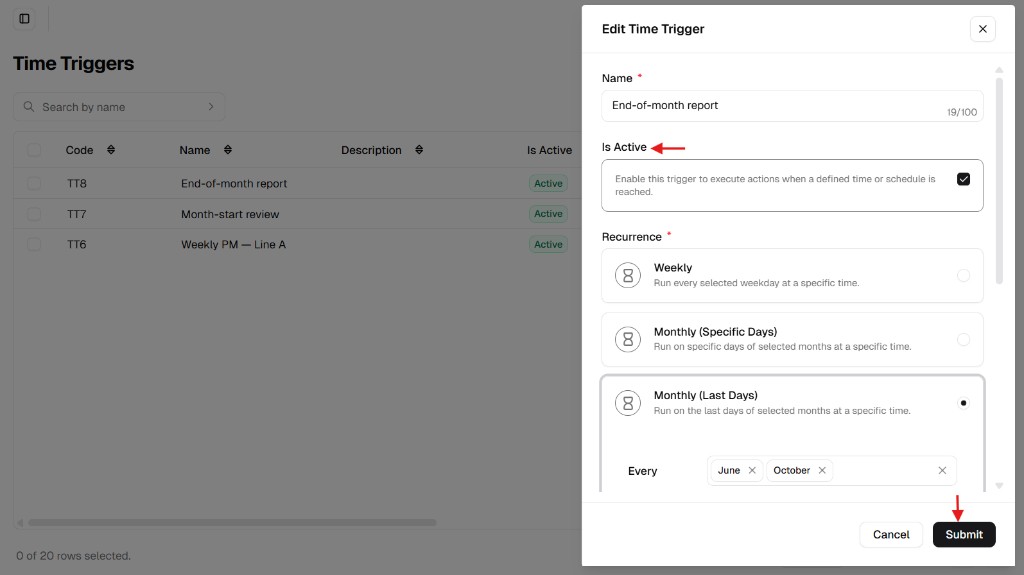
Section intitulée « Étape 3 : Modifier « Actif » et enregistrer »Dans le panneau Modifier le déclencheur temporel :
- Activer : cochez Actif.
- Désactiver : décochez Actif.
Le texte sous Actif indique que le déclencheur ne s’exécute que s’il est activé et que l’échéance est atteinte.
Cliquez sur Envoyer pour enregistrer. La liste doit refléter le nouvel état dans Actif (actualisez si nécessaire).
Pour les autres champs du même formulaire, voir Comment modifier un déclencheur temporel.